Créer un pochoir à partir d'une photo
Photo de votre chien, motif ou lettrage : transformez votre image en pochoir noir et blanc net à imprimer, découper ou graver.
Le mode gratuit fonctionne dans votre navigateur. Votre image ne quitte jamais votre appareil.
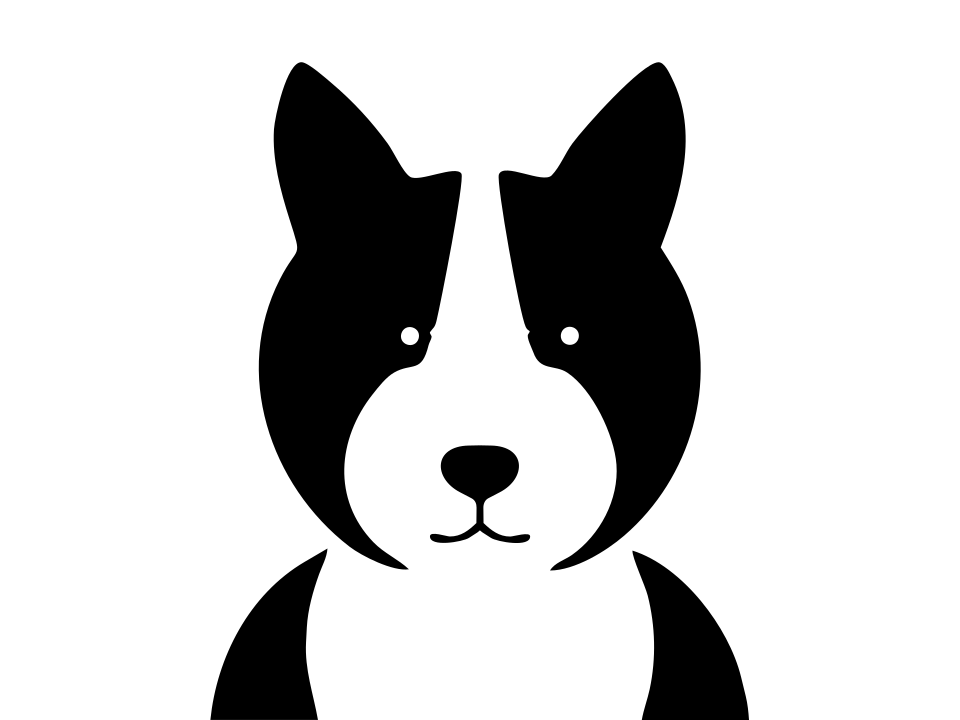
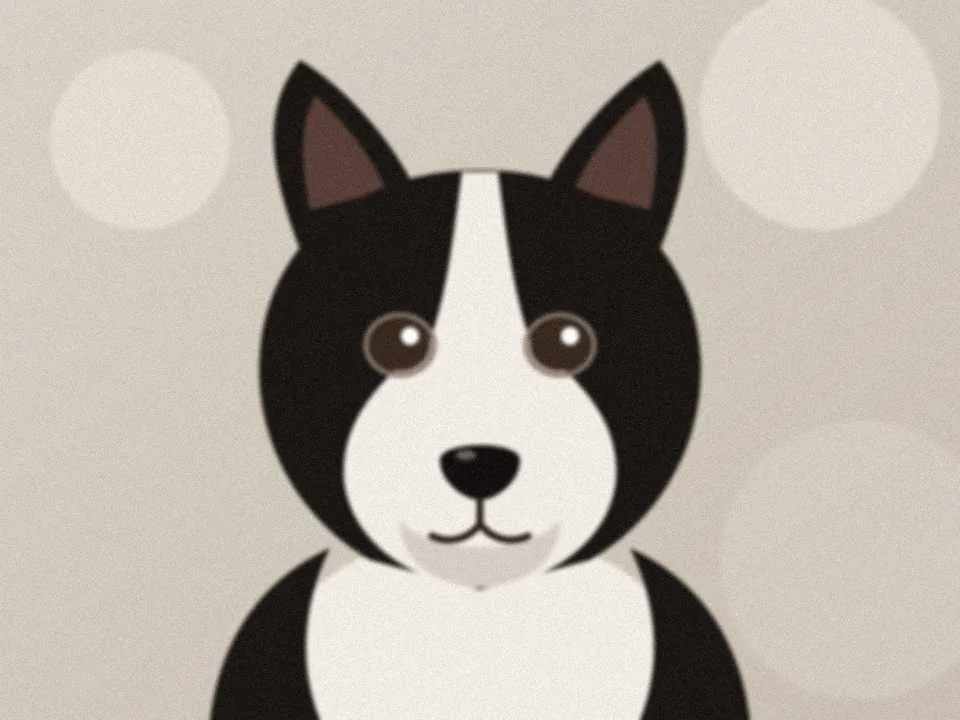
Outils IA
- Agrandir et nettoyer1 crédit · sur votre appareil
- Supprimer l'arrière-plan1 crédit · sur notre serveur
- Vectorisation IA2 crédits · sur votre appareil
Choisissez une action pour voir un exemple de résultat. Déposez votre image pour l'appliquer à la vôtre.
Créer un pochoir étape par étape
Pour créer un pochoir à partir d'une photo, déposez l'image dans Vecfox, gardez le mode noir et blanc et réglez le détail jusqu'à ce que les traits importants soient lisibles. Le SVG est gratuit. Le préréglage pochoir (1 crédit ou Pro) retire le fond et les petits îlots, puis exporte un PDF à imprimer en A4 ou Letter.
Toutes les étapes
- Choisissez une image contrastéeUn sujet bien éclairé sur un fond simple donne un pochoir plus lisible. Recadrez au plus près.
- Réglez le détailDéplacez le curseur Détail jusqu'à ce que les traits importants, comme les yeux ou le contour, soient bien lisibles.
- Supprimez les petits détailsAugmentez la suppression des taches pour retirer les îlots trop petits à découper au cutter.
- Imprimez ou découpezTéléchargez le SVG, ou exportez le PDF A4 avec le préréglage pochoir pour l'imprimer et le découper.
Caractéristiques du pochoir
- Mode
- Noir et blanc, seuil automatique ajustable avec le détail
- Export gratuit
- SVG et PNG
- Export pochoir (Pro ou 1 crédit)
- PDF vectoriel A4 ou Letter, également DXF pour la découpe
- Nettoyage
- Suppression des taches, inversion noir/blanc
- Supports
- Papier, rhodoïd, vinyle, carton, bois
Questions fréquentes : créer un pochoir
Comment faire un pochoir à partir d'une photo ?
Tout se joue sur la photo de départ : un sujet net, éclairé de côté, sur un fond uni, recadré au plus près. Retirez ensuite les petites taches dans Vecfox pour ne garder que des formes assez grandes à découper.
Peut-on découper le pochoir au laser ?
Oui. Exportez en SVG ou en DXF et découpez-le dans du rhodoïd, du carton ou du contreplaqué fin, par exemple dans un fablab. Vérifiez que chaque îlot reste relié au reste du pochoir.
Peut-on faire un pochoir de tatouage ?
Le fichier peut servir de base de transfert pour un pochoir tatouage, mais un tatoueur adapte toujours l'épaisseur des traits et le placement. Considérez le résultat comme un point de départ.
Comment faire un pochoir sans baver ?
Utilisez un support rigide comme le rhodoïd, fixez le pochoir avec un adhésif repositionnable et appliquez la peinture en couches fines, au pinceau à pochoir presque sec ou à la bombe tenue à distance. Des formes simples et assez larges bavent aussi moins.
Quel format pour imprimer mon pochoir ?
Le PDF vectoriel en A4 est le plus simple à imprimer. Il est disponible avec le préréglage pochoir en Pro ou avec un crédit. Le PNG gratuit s'imprime aussi.
Les parties isolées tombent à la découpe, que faire ?
Ajoutez des ponts fins entre les îlots et le reste du pochoir dans Inkscape ou Illustrator. Vous pouvez aussi augmenter la suppression des taches pour supprimer les îlots trop petits.
En savoir plus : créer un pochoir
Vecfox transforme une image en pochoir noir et blanc dans le navigateur, avec un aperçu gratuit et illimité.
Le préréglage pochoir de Vecfox exporte un PDF vectoriel prêt à imprimer en A4 ou en Letter.
Un bon pochoir ne garde que l'essentiel : deux tons, des formes assez grandes pour être découpées et des contours francs. Le mode noir et blanc de Vecfox applique un seuil automatique, que vous pouvez ajuster pour garder plus ou moins de détails.
Attention aux îlots : dans une lettre comme le O ou dans un œil, la partie centrale tombe à la découpe si elle n'est reliée à rien. Pensez à ajouter de petits ponts dans votre logiciel de dessin ou choisissez un motif où les zones sont reliées. Vecfox ne crée pas encore ces ponts automatiquement.
Pour une découpe à la main, imprimez le PDF A4 sur un papier épais ou un rhodoïd. Pour une découpe en machine, exportez en SVG pour Cricut ou Silhouette, ou en DXF pour un laser.