Lasergravur Vorlage erstellen
Mach aus einem Logo, einer Zeichnung oder einem Foto eine Vorlage, die dein Laser sauber graviert und schneidet.
Der kostenlose Modus läuft in deinem Browser. Dein Bild verlässt nie dein Gerät.
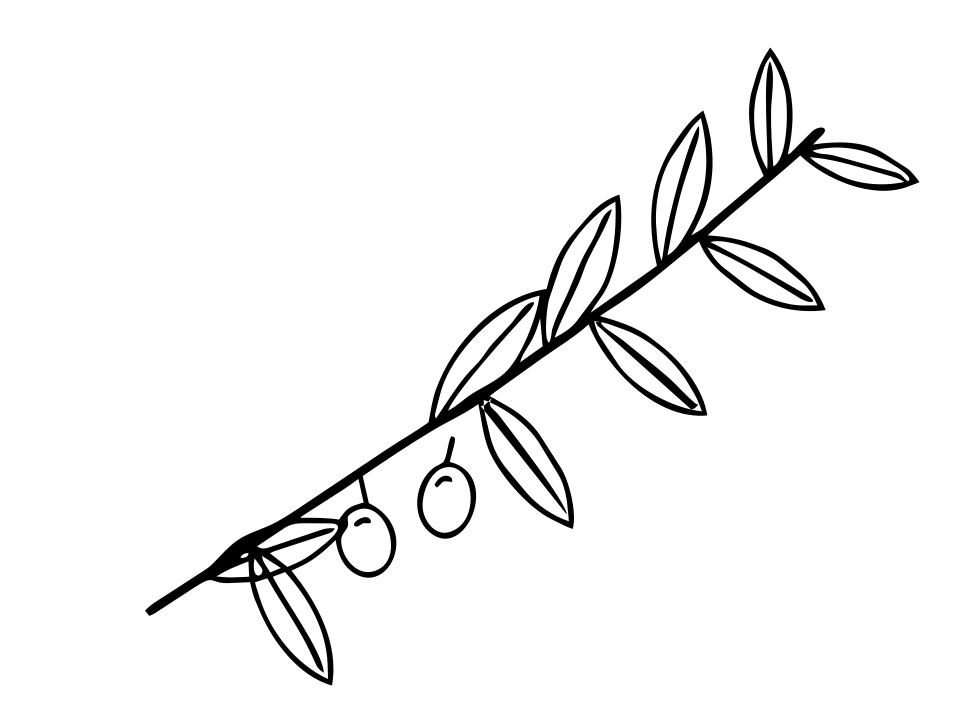
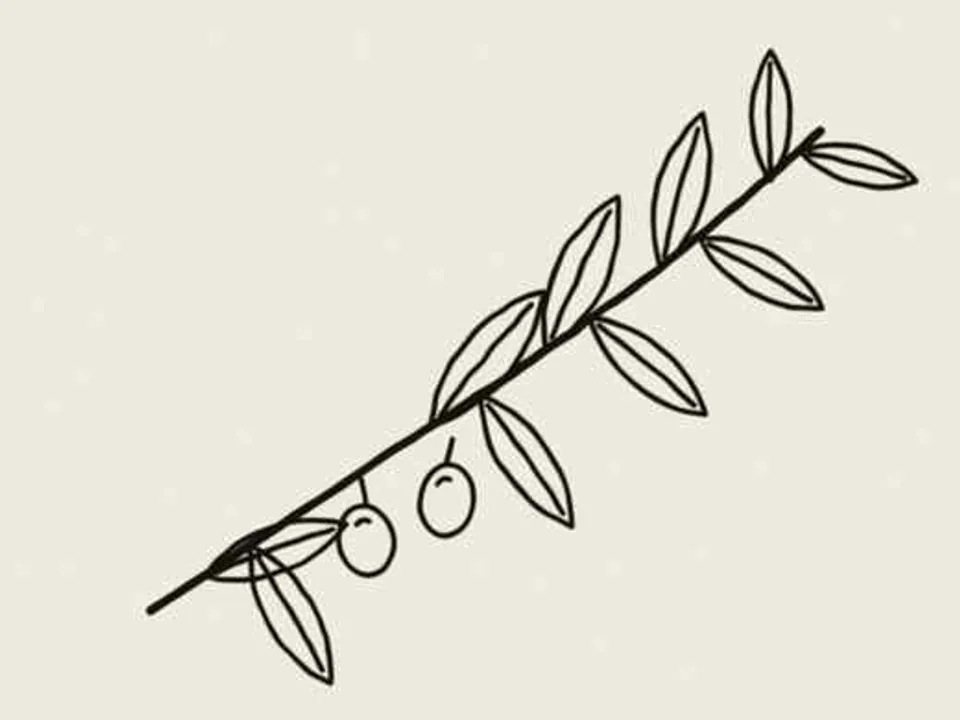
KI-Werkzeuge
- Hochskalieren und bereinigen1 Credit · auf deinem Gerät
- Hintergrund entfernen1 Credit · auf unserem Server
- KI-Vektorisierung2 Credits · auf deinem Gerät
Wähle eine Aktion, um ein Beispielergebnis zu sehen. Lege dein Bild ab, um sie darauf anzuwenden.
Lasergravur Vorlage erstellen: Schritt für Schritt
Um eine Lasergravur Vorlage zu erstellen, zeichnest du dein Motiv in Vecfox nach und legst die Breite in Millimetern fest. Die Laser-Vorgabe schließt alle Pfade: Im Kontur-Modus entstehen rote Haarlinien von 0,0254 mm zum Schneiden, Flächen werden schwarz zum Gravieren. In der DXF heißen die Ebenen CUT und ENGRAVE.
Alle Schritte
- Motiv hochladenLogo, Schriftzug, Zeichnung oder Foto. Kontrastreiche Vorlagen ergeben die saubersten Linien.
- Kontur oder FlächeKontur für Linien und Schnitte, Schwarzweiß für gefüllte Gravuren auf Holz, Leder oder Acryl.
- Größe festlegenGib die Breite in mm ein, etwa 80 mm für ein Schlüsselanhänger-Motiv.
- Exportieren und lasernLade SVG oder DXF herunter, importiere in LightBurn oder xTool Creative Space und weise Schneiden und Gravieren zu.
Anforderungen an Laserdateien
- Formate
- SVG (kostenlos), DXF R12, PDF und EPS (Credits oder Pro)
- Software
- LightBurn und xTool Creative Space importieren SVG und DXF, Glowforge nimmt SVG und PDF
- Schnittlinien
- Rote Haarlinie 0,0254 mm im Kontur-Modus, alle Pfade geschlossen
- Ebenen
- Rot zum Schneiden, Schwarz zum Gravieren, in der DXF die Ebenen CUT und ENGRAVE
- Modus
- Kontur für Linien, Schwarzweiß für gefüllte Flächengravur
- Einheiten
- Millimeter, Zielbreite vor dem Export
Häufige Fragen: Lasergravur Vorlage erstellen
Welches Dateiformat brauche ich für die Lasergravur?
Für Schnitte und Liniengravur eine Vektordatei, meist SVG oder DXF. LightBurn und xTool Creative Space lesen beide, Glowforge nimmt SVG und PDF. Für Fotogravur in Graustufen reicht ein Pixelbild wie PNG.
Wie erstelle ich eine Lasergravur Vorlage aus einem Foto?
Lade das Foto in Vecfox hoch, wähle Schwarzweiß oder Kontur, stell den Detailgrad ein und exportiere als SVG. So entsteht eine scharfe Vektorgravur im Stil einer Zeichnung.
Warum schneidet mein Laser die Linien doppelt oder gar nicht?
Häufig liegen offene oder doppelte Pfade in der Datei, oder die Linien sind zu dick und werden als Fläche erkannt. Die Laser-Vorgabe von Vecfox schließt alle Pfade und setzt im Kontur-Modus Haarlinien.
Funktioniert das mit meinem Diodenlaser?
Ja. Die SVG oder DXF funktioniert mit jeder Lasersoftware, die Vektordateien liest, darunter LightBurn, LaserGRBL (SVG) und xTool Creative Space.
Wie kann ich ein Bild online für die Lasergravur umwandeln?
Lade das Bild in Vecfox hoch, wähle Kontur für Linien oder Schwarzweiß für Flächen, setze die Breite in mm und lade die SVG herunter. Die Umwandlung läuft im Browser, ohne Installation.
Was kostet die Laser-Vorgabe?
Ein Export mit Laser-Vorgabe kostet einen Credit, 20 Credits gibt es für 5 USD ohne Abo. Mit Pro für 9 USD im Monat oder 59 USD im Jahr sind die Exporte unbegrenzt.
Mehr zu Lasergravur Vorlage erstellen
Vecfox erstellt Vorlagen für die Lasergravur als SVG kostenlos und als DXF, PDF oder EPS mit Credits oder Pro.
Die Laser-Vorgabe von Vecfox schließt alle Pfade und macht im Kontur-Modus rote Haarlinien von 0,0254 mm zum Schneiden, gefüllte Flächen werden schwarz zum Gravieren.
Vecfox skaliert die Vorlage vor dem Export auf eine Zielbreite in Millimetern.
Laser arbeiten mit zwei Arten von Daten: Vektorlinien zum Schneiden oder Linien gravieren und Flächen oder Pixel zum Flächengravieren. Für Schnitte braucht die Software geschlossene Pfade, sonst entstehen Lücken oder doppelte Wege. Vecfox zeichnet dein Bild deshalb als geschlossene Vektoren nach. Die Laser-Vorgabe setzt Linien im Kontur-Modus als rote Haarlinie mit 0,0254 mm, wie es viele Laserprogramme für Schnittlinien erwarten, und färbt Flächen zum Gravieren schwarz.
Für Diodenlaser wie xTool, Sculpfun, Atomstack oder Ortur und für CO2-Laser im Makerspace gilt dasselbe: Je weniger Knoten, desto ruhiger und schneller läuft der Job. Stell den Detailgrad nur so hoch wie nötig und entferne kleine Flecken. Bei Holz und Leder wirken kräftige Linien besser als feine Haarstrukturen.
Ein Foto als Bild für die Lasergravur kannst du auf zwei Wegen vorbereiten. Als Strichzeichnung oder Schwarzweiß-Motiv wird die Vorlage zur Vektorgravur, die scharf und schnell ist. Für fotorealistische Graustufengravur nutzt du besser das Original mit Dithering direkt in LightBurn, denn das ist keine Vektoraufgabe.